连接用户计算机
启用并进入 RDK 的远程模式后,可以按照以下步骤在用户计算机和机器人之间建立连接。
选择 LAN 端口
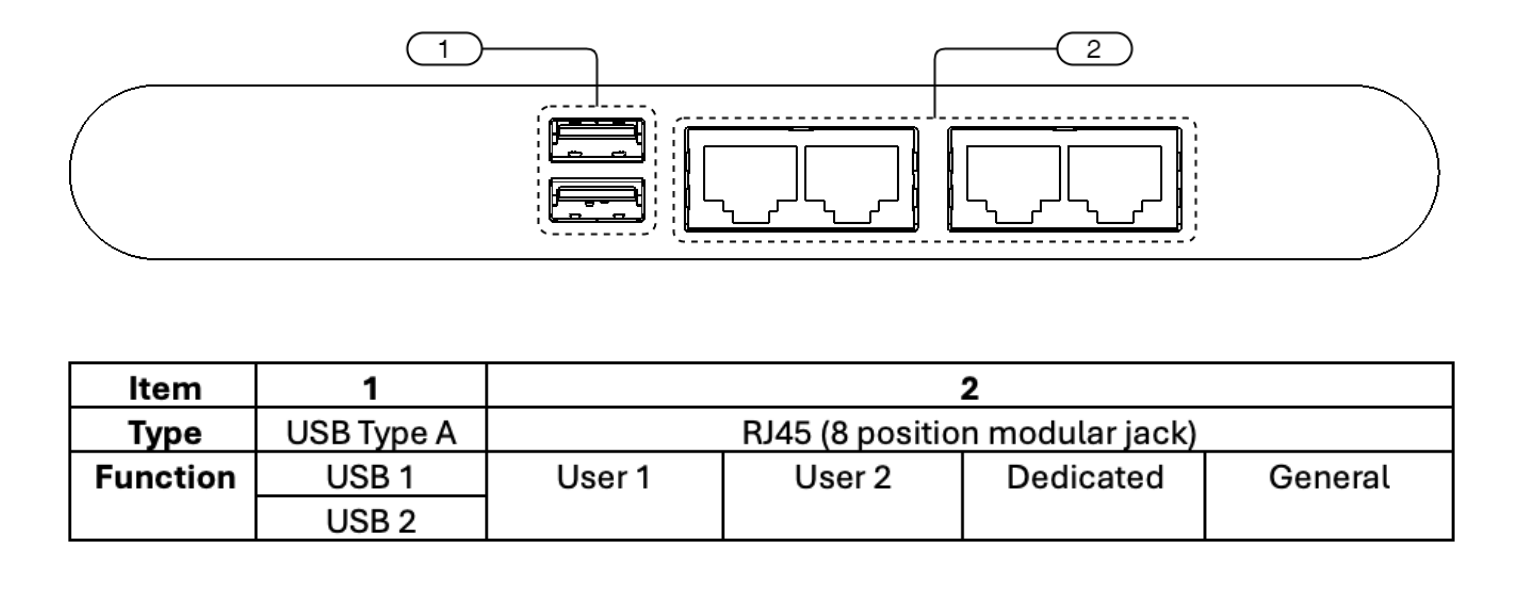
机器人控制盒有3个LAN端口向用户开放,分别是用户端口1、用户端口2和通用端口。这些端口使用的默认 IPv4 方法不同:
局域网端口 |
默认 IPv4 方法 |
默认机器人地址 |
|---|---|---|
用户端口1 |
静态 |
192.168.2.100 |
用户端口2 |
自动(DHCP) |
动态分配 |
通用端口 |
DHCP 服务器(DHCPD) |
192.168.100.1 |
用户计算机的 Ethernet 连接应根据其连接的 LAN 端口的 IPv4 方法进行不同的配置:
如果使用静态:将用户计算机直接连接到用户端口 1,然后将用户计算机配置为也使用静态 IPv4。将地址设置为
192.168.2.xxx,网络掩码设置为255.255.255.0,将网关留空。如果使用自动:将用户计算机和用户端口 2 连接到同一网络路由器,然后将用户计算机配置为使用自动 IPv4。机器人和用户计算机将从路由器获取同一子网下的不同地址。
如果使用 DHCP 服务器:将用户计算机直接连接到通用端口,然后将用户计算机配置为使用自动 IPv4。机器人中的 DHCP 服务器将为用户计算机分配一个地址。
更新 MTU 设置
对于设备到设备的直接 Ethernet 连接,两个设备上的 MTU(最大传输单元)设置必须相同,否则只能传输小数据包,而大数据包将被丢弃。但是,如果连接通过路由器,MTU 不匹配将由路由器自动处理,并且可以选择是否具有相同的 MTU。
在我们的例子中,以下连接方法要求用户计算机具有与机器人相同的 MTU 设置 (MTU = 1500):
具有静态 IPv4 配置的直接端口到端口连接,例如用户端口 1 的默认设置。
通过 DHCP 服务器配置进行直接端口到端口连接,例如通用端口的默认设置。
在用户计算机上查看 Ethernet 接口的当前 MTU 设置:
ip link show <interface_name>
查找关键字“mtu”,后跟数字。如果您看到“mtu 1500”,则表明用户计算机的 MTU 已经与机器人相同。否则,MTU 需要更新为 1500。要临时更改设置(重新启动后重置):
sudo ip link set dev <interface_name> mtu 1500
要永久更改设置:
在终端中,运行
nmtui以打开 NetworkManager GUI。选择“编辑连接”并选择 Ethernet 接口。
展开“ETHERNET”并找到“MTU”字段,然后输入 1500。
选择<确定> 保存更改。
重新启动连接以使新的 MTU 生效。
验证 MTU 设置是否已成功更改:
ip link show <interface_name>
配置防火墙
如果用户计算机具有活动防火墙,则必须执行以下两个选项之一以允许 RDK 程序与机器人建立连接:
如果计算机处于安全网络环境或与互联网断开连接,请暂时禁用防火墙;或者
将 RDK 程序的可执行文件添加到防火墙的白名单中。
检查连接
如果一切正常,用户计算机应该能够 ping 通机器人:
ping <robot_ip>
机器人的IP地址是通过前面提到的IPv4方法确定的。
备注
ping 命令中的 时间 值表示往返延迟。请确保此延迟符合 系统要求 中列出的要求。